USD = 44.923


 Стрічка новин
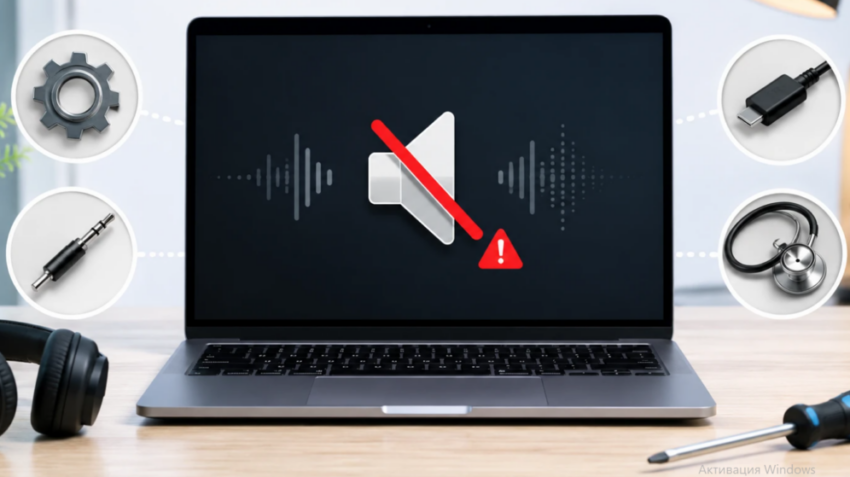
Зник звук на ноутбуці: основні причини та дієві способи відновлення
 10
10 Windows дуже заплутано ставиться до роботи аудіопристроїв: достатньо однієї неправильної дії, щоб звук “зник”, хоча фізично з ноутбуком все гаразд


 Посилання скопійованоlink copied
Звук на ноутбуці може відмовити в найгірший момент, під час онлайн-конференції, перегляду фільму або навіть під час виконання звичайних завдань. Це той тип несправностей, який лякає своєю таємничістю та невизначеністю: чи це проста проблема з налаштуваннями, чи у ноутбука серйозніше “захворювання”? І це правильно, оскільки причин для цього може бути безліч, від збоїв системи та драйверів до фізичного зламання звукової карти або динаміка.
На щастя, у більшості випадків вони відновлюються протягом 10-15 хвилин і не вимагають розбирання пристрою чи послуг фахівця. Але бувають випадки, коли ця проблема виникає через апаратний збій. Про це корисно знати одразу, щоб не витрачати час на «виправлення» того, що доведеться купувати нову деталь для пристрою. Загалом, розглянемо кожен етап проблеми по черзі.
Чому ноутбук раптом “втрачає” звук
Перш ніж розпочинати пошук рішення, корисно зрозуміти загальну логіку: причини відсутності звуку умовно поділяються на програмні проблеми (системні помилки, драйвери, налаштування) та апаратні (пошкодження фізичних компонентів). Найчастіші варіанти:
- помилка в налаштуваннях системи — вимкнений динамік або вибраний неправильний пристрій виведення;
- застарілий, пошкоджений або несумісний драйвер аудіо;
- конфлікт, що виник після оновлення Windows;
- вихід з ладу вбудованих динаміків або роз’єму для навушників;
- несправність звукового чипа на материнській платі;
- потрапляння рідини або механічне пошкодження ноутбука.
Наведений вище список може допомогти зорієнтуватися, але справжній діагностичний процес починається з дій, і ось вони:
Програмні причини: коли звук “ховається” в налаштуваннях
Виходячи з даних запитів сервісного центру, переважна більшість ситуацій, пов’язаних із втратою звуку, дійсно мають програмний характер. Особливо, якщо несправність виникла після оновлення Windows або встановлення якогось програмного пакету в систему. Windows дуже заплутано ставиться до роботи аудіопристроїв: достатньо однієї неправильної дії, щоб звук “зник”, хоча фізично з ноутбуком все гаразд.
Найбільш типові фактори, пов’язані з програмним забезпеченням, включають:
- неправильно обраний пристрій виведення звуку — система може автоматично перемкнутися на навушники, монітор через HDMI чи віртуальний аудіопристрій, навіть якщо вони фізично не підключені;
- збій драйвера звукової карти (Realtek, Conexant, Intel HD Audio) — після оновлення Windows драйвер іноді замінюється на загальний, який не підтримує всі функції;
- зупинена служба Windows Audio — якщо ця служба з якоїсь причини не запущена, система просто не відтворює жодного звуку;
- конфлікт на рівні конкретної програми — буває, що звук працює в системі, але зникає лише в Zoom, Skype чи браузері через окремі налаштування цих застосунків;
- вплив вірусів або стороннього ПО, яке змінює системні параметри аудіо без дозволу користувача.
Швидка діагностика за симптомами
Замість того, щоб випадково шукати кожну можливу причину проблеми, ми можемо натомість зосередити наш пошук на більш конкретних проявах. Наступна таблиця допоможе вам швидко прийняти рішення.
| Симптом | Найімовірніша причина | Що перевірити першим |
|---|---|---|
| Звук зник одразу після оновлення Windows | Конфлікт нового драйвера з системою | Відкат драйвера аудіо до попередньої версії |
| Немає звуку лише в одній програмі (Zoom, Skype, браузер) | Усередині програми вибраний інший пристрій виведення | Налаштування звуку самої програми |
| Значок динаміка в треї перекреслений червоним | Звук вимкнено на рівні системи | Параметри звуку Windows → вибір пристрою виведення |
| Звук періодично тріщить, потім зникає повністю | Пошкодження динаміка або шлейфа аудіосистеми | Перевірка звуку через навушники |
| Через навушники звук є, через вбудовані динаміки — ні | Несправність самих динаміків | Очищення гнізда, перевірка в безпечному режимі |
| Звуку немає взагалі, навіть на екрані завантаження BIOS | Апаратна несправність аудіочипа | Діагностика в сервісному центрі |
Апаратні причини: коли справа не в налаштуваннях
Якщо програмні методи не допоможуть вирішити проблему, і ви не чуєте жодного звуку, незалежно від того, яка програма чи додаток відкриті, то проблема майже напевно апаратна. Найчастіші проблеми:
- перегорів або фізично відклеївся динамік (особливо часто на тонких ультрабуках);
- окислення чи пошкодження шлейфа аудіосистеми — типовий наслідок пролиття рідини;
- пошкоджений роз’єм для навушників, через що система “думає”, що навушники досі підключені;
- вихід з ладу звукового чипа на материнській платі через перегрів або статичну електрику;
- мікротріщини на платі після падіння чи сильного удару.
Ви не можете відрізнити апаратну причину від програмної, просто подивившись, але є один виняток: якщо навушники відтворюють звук, а внутрішні динаміки ні, це, швидше за все, апаратна проблема.
Як самостійно перевірити та повернути звук
Перш ніж звертатися до служби підтримки за порадою, варто пройти базовий діагностичний алгоритм; це не займе багато часу і допоможе виключити більшість програмних збоїв:
- Перевірте загальний рівень звуку та чи не активований режим “Без звуку”, зокрема через клавіші Fn на клавіатурі — це найчастіша й найбанальніша причина.
- Переконайтеся, що в параметрах звуку Windows обрано саме той пристрій виведення, який потрібен (вбудовані динаміки, а не HDMI чи Bluetooth-навушники).
- Відкрийте “Служби” (services.msc) і перевірте, чи запущена служба Windows Audio.
- Загляньте в Диспетчер пристроїв — жовтий трикутник на аудіопристрої вказує на проблему з драйвером.
- Оновіть або перевстановіть драйвер звукової карти, бажано завантажений з офіційного сайту виробника ноутбука, а не лише через Windows Update.
- Скористайтеся вбудованим засобом усунення несправностей зі звуком у Windows — він автоматично виявляє частину типових проблем.
- Підключіть навушники й перевірте, з’являється звук чи ні — це найшвидший спосіб відрізнити програмну причину від апаратної.
- Завантажте систему в безпечному режимі, щоб виключити вплив сторонніх програм і драйверів третіх сторін.
- Перевірте систему на віруси, якщо проблема виникла без видимої причини.
- Якщо доступна точка відновлення з періоду, коли звук ще працював, спробуйте відкатити систему до неї.
Коли проблема не вирішується програмно
Отже, якщо всі попередні перевірки показують, що пристрій працює, динаміки не видають жодного звуку, а звук через навушники/зовнішній динамік проходить нормально, це, найімовірніше, апаратна проблема. Пошкоджений динамік, окислений шлейф або обрив безпосередньо на роз’ємі чи на платі. Тому, якщо ви не знаєте, що робите, не розбирайте ноутбук і не намагайтеся “вирішити” проблему самостійною пайкою.
Щоб зрозуміти, яка запчастина підходить для якої моделі, від динаміка до шлейфу аудіосистеми чи звукової карти, можна почати з перегляду каталогу запчастин для ноутбуків Zeto, в якому зібрані деталі для найпопулярніших брендів. Сервісні майстри зможуть швидко зрозуміти, чи є сенс самостійно замінювати цю річ, чи довірити це завдання фахівцю з відповідними інструментами. А поки ноутбук ремонтується, на цей час можна підставити зовнішні колонки або навушники, широкий асортимент такого обладнання можна знайти, наприклад, на Rozetka.com.ua.
Поширені питання
Чи може звичайне оновлення Windows “зіпсувати” звук? Так, і це не рідкість. Часто після великих оновлень система може замінити “рідний” драйвер виробника на універсальний, який, на відміну від рідного, може мати обмеження щодо підтримки деяких функцій звукового чіпа конкретної моделі ноутбука. Рішення тут — відновити або перевстановити рідний драйвер.
Чому звук з’являється в навушниках, але не через динаміки? Це має свідчити про те, що проблема в динаміках та шлейфі від динаміків до плати, а не в налаштуваннях. Аудіочіп та драйвер у цьому випадку працюють.
Але якщо звуку немає, чи означає це, що весь ноутбук несправний? Ні, у більшості випадків ні. Навіть за наявності апаратних причин, таких як зламаний динамік, кабель або роз’єм, це лише локальна несправність, яку можна усунути простою заміною цієї деталі, а не ознака загального пошкодження пристрою.
Скільки зазвичай часу потрібно, щоб відновити звук, не звертаючись ні до кого? Якщо проблема пов’язана з програмним забезпеченням, найчастіше для перевірки налаштувань та оновлення драйверів потрібно від 10 до 20 хвилин. Якщо звуку все ще немає після виконання всіх цих кроків, можна з упевненістю припустити, що проблема пов’язана з апаратним забезпеченням.




-
Україна посилює співпрацю з Європейським інститутом гендерної рівності на шляху до членства в ЄС
 Сьогодні, 18:00 • Новини
 -
 Зверніть увагуУкраїнцям пояснили, як працювати після виходу на пенсію та не втратити виплатиСьогодні, 17:49 • Новини • Зверніть увагу
 -
ДПС повідомила про зростання добровільних коригувань у сфері трансфертного ціноутворення
 Сьогодні, 17:38 • Новини
 -
Понад 10 млн грн несплачених податків: на Львівщині викрили схему ухилення від оподаткування у сфері сонячної енергетики
 Сьогодні, 17:27 • Новини
 -
НБУ анонсував повноцінний запуск відкритого банкінгу в Україні вже восени 2026 року
 Сьогодні, 17:17 • Новини
 -
НКЦПФР і «Київстар» домовилися відкрити українцям доступ до акцій компанії на Nasdaq
 Сьогодні, 17:07 • Новини
 -
 За кордономLand Rover випустила ексклюзивні Defender із кузовом-хамелеоном за понад £200 тисячСьогодні, 16:57 • Новини • За кордоном
 -
 За кордономКитайський зоопарк шукає людей на роботу «ведмедями»: зарплата — близько $15 тисяч на рікСьогодні, 16:46 • Новини • За кордоном
 -
Microsoft оголосила про продовження технологічної та кібербезпекової підтримки України
 Сьогодні, 16:36 • Новини
 -
Банки в ліквідації отримали понад 62 млн грн у травні: найбільше коштів надійшло від погашення кредитівСьогодні, 16:26 • Новини
-
ПриватБанк залучив понад €1,18 млрд для фінансування українського бізнесу
 Сьогодні, 16:16 • Новини
 -
За десять років виробництво кокаїну у світі зросло вчетверо, – ООН
 Сьогодні, 16:06 • Новини
 -
Mercy Corps інвестує $300 тисяч у підтримку креативних індустрій України
 Сьогодні, 15:56 • Новини
 -
Після війни Україні потрібно близько €40 мільярдів на відновлення логістики
 Сьогодні, 15:45 • Новини
 -
“Нафтогаз” та ЄБРР підписали угоду на 44,6 млн євро на нову генерацію
 Сьогодні, 15:35 • Новини
 -
В Україні подорожчали огірки та молода капуста: як змінилися ціни на овочі
 Сьогодні, 15:25 • Новини
 -
 Проекти та інноваціїВчені розробили ШІ-пластир, що працює як персональний лікар на тілі людиниСьогодні, 15:11 • Новини • Проекти та інновації
 -
НКЕК тимчасово призупиняє послугу перенесення мобільних номерів
 Сьогодні, 14:55 • Новини
 -
НЕФКО відновлює видачу кредитів українським громадам на “зелену” відбудову
 Сьогодні, 14:44 • Новини
 -
Місцеві бюджети отримали 97 млн грн від платного паркування: надходження зросли на 11%
 Сьогодні, 14:33 • Новини
 -
“Енергоатом” прозвітував про 22 млрд грн допомоги Силам оборони України
 Сьогодні, 14:22 • Новини
 -
Директор однієї з філій “Укрзалізниці” підозрюється у завданні збитків на понад 48 млн грн – Нацполіція
 Сьогодні, 14:11 • Новини
#спецпроекти


TOP-stories





Не пропустіть важливе!
Підписуйтесь та отримуйте дайжест новин
Щоденно чи щотижня – обираєте ви!


Матеріали за темою

Огляд ринків

Огляд ринків

Огляд ринків

Огляд ринків
Огляд ринків